
무선 키보드의 편리함이 실제 업무 흐름에 어떤 차이를 만들어내는지 궁금하지 않으신가요? 로지텍 K345의 간편한 연결과 손목 부담을 줄여주는 타건감을 직접 확인해 보세요.
- 이 글을 읽으면 좋은 사람
-
- 무선 키보드의 편리함과 건강 관리를 함께 원한다면
- 다양한 OS에서 매끄럽게 작동하는 입력 장치를 찾는 사용자
- 배터리 소모를 최소화하고 유지보수를 간단히 하고 싶은 직장인 또는 학생
- 핵심 내용
-
- AA 배터리 2개로 작동, 최대 3년까지 사용 가능하다고 제시된 뛰어난 에너지 효율
- 블루투스 멀티페어링과 자동 재연결로 기기 간 전환이 빠름
- 인체공학적 설계로 손목 부담 감소 및 타건감이 부드럽고 조용함
- Windows/macOS/Android 등 다양한 운영체제와의 원활한 호환성
- 멀티미디어 핫키와 휴대성으로 이동성 및 생산성 향상에 기여
- 주의·예외
-
- 실제 배터리 수명은 사용 습관에 따라 달라질 수 있음
- 블루투스 간섭이나 환경에 따라 연결 안정성이 변동될 수 있음
- 배터리 교체 여부를 미리 파악하고 예비 배터리 관리 필요
- 한 줄 결론
- K345는 긴 배터리 수명과 편리한 무선 연결로 건강 관리와 생산성 향상에 실질적인 도움을 주는 선택지다.
로지텍 K345는 무선 연결의 간편함과 인체공학적 설계를 결합해 장시간 사용에도 손목의 피로를 줄여 줍니다. 본 글은 무선 연결의 기본 작동 원리부터 실제 사용에서 느낀 편의성, 배터리 관리 팁까지 폭넓게 다루며, 다양한 운영체제 환경에서의 호환성과 입력 품질에 대한 구체적인 정보를 제공합니다.
또한 건강한 작업 환경을 만들기 위한 올바른 자세와 입력 장비 선택의 중요성에 대해서도 배려 있는 관점을 제시합니다. 필요한 경우, 초기 설정 단계와 비교 포인트를 쉽게 따라 할 수 있도록 실무적인 팁을 덧붙였습니다. 꾸준한 관리와 올바른 사용 습관을 통해 더 쾌적하고 생산적인 컴퓨팅 라이프를 누리시길 바랍니다.
섹션 1: 개념과 배경
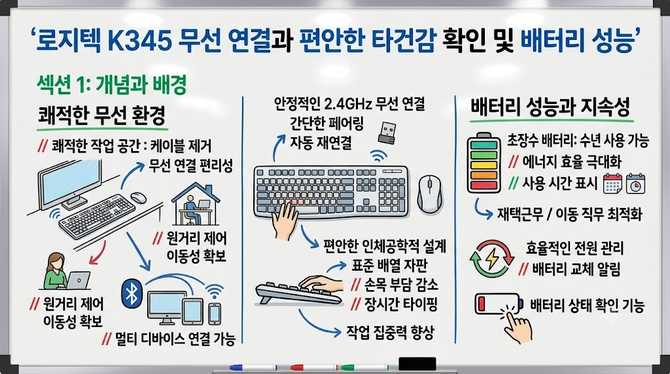
무선 키보드는 케이블 없이도 쾌적한 작업 공간을 만들고, 블루투스 기술을 기반으로 여러 기기에 한꺼번에 연결하는 것을 가능하게 합니다. K345의 무선 연결은 간단한 페어링으로 시작해 안정적인 연결을 유지하며, 한 번 연결하면 자동 재연결 기능으로 다음 사용 시 추가 설정이 필요하지 않습니다. 인체공학적 설계와 표준 배열의 타건감은 장시간 타이핑 시 손목 부담을 줄이고 작업 집중력을 높여 줍니다.
이러한 특징은 재택근무 환경이나 이동이 많은 직무에서 특히 의미가 크며, 배터리 효율이 높아 잦은 충전 없이도 지속적으로 활용할 수 있습니다. 검색 의도를 가진 사용자라면 K345 무선 연결의 기본 원리와 실사용 포인트를 한 눈에 확인할 수 있습니다.
섹션 2: 디자인과 연결성 비교 요약
섹션 3: 설치 순서와 실용 체크리스트
- 배터리 상태를 확인하고 AA 배터리 2개가 충분한지 점검합니다.
- 전원을 켜고 페어링 모드로 진입합니다. 키보드의 페어링 버튼이 활성화되는지 확인합니다.
- 연결하려는 기기의 블루투스 설정에서 Logitech K345를 선택합니다.
- 연결이 완료되면 자동 재연결 기능이 정상적으로 작동하는지 테스트합니다.
- Windows/macOS/Android 등 각 OS에서 핫키 및 입력 설정이 의도대로 작동하는지 확인합니다.
- 배터리 관리 팁: LED 알림을 주의 깊게 확인하고 필요시 예비 배터리를 준비합니다.
섹션 4: OS 호환성과 확장성
로지텍 K345은 Windows와 macOS를 기본으로 Android를 포함한 여러 운영체제에서 원활히 작동합니다. 기기 간 전환은 블루투스 멀티페어링과 자동 재연결 기능으로 간편하게 이뤄지며, 핫키를 통한 미디어 제어도 지원해 작업 흐름을 방해 없이 이어갑니다. 이러한 호환성은 다양한 업무 환경에서의 활용 범위를 넓히며, 필요 시 다른 기기로의 연결도 자연스럽게 확장됩니다.
자주 묻는 질문(FAQ)
키보드를 켜고 페어링 모드를 활성화한 뒤, 사용하려는 기기의 블루투스 설정에서 “로지텍 K345″를 선택하면 즉시 연결됩니다. 초기 페어링은 일반적으로 몇 가지 단계로 가능하며, 이후에는 자동 재연결 기능으로 재접속이 빠릅니다.
AA 배터리 2개로 작동하며 이론상 최대 3년까지 사용할 수 있다고 안내됩니다. 실제 수명은 사용 환경과 입력 빈도에 따라 달라질 수 있습니다. 또한 절전 모드가 자동으로 작동해 필요 시 전력 소모를 최소화합니다.
Windows, macOS, Android를 포함한 다양한 운영체제에서 원활히 작동합니다. 멀티페어링과 핫키를 통한 미디어 제어로 다양한 기기에서의 작업 흐름을 유지할 수 있습니다.
블루투스 멀티페어링과 자동 재연결 기능으로 다수 기기 간 전환이 빠르고 편리합니다. 처음 연결 시 간단한 페어링 절차를 거치면 이후에는 추가 설정 없이 바로 사용할 수 있습니다.
타건감이 부드럽고 조용하며 표준 배열의 키감으로 오타를 줄일 수 있습니다. 인체공학적 설계와 낮은 프로파일 디자인이 손목 부담을 줄여 장시간 타이핑 시 피로를 감소시키는 데 도움을 줍니다.
LED 배터리 알림을 주의 깊게 확인하고 예비 배터리를 준비하는 것이 좋습니다. 주변 무선 기기나 Wi-Fi 간섭이 있을 경우 페어링 재설정이나 기기 위치 조정을 권합니다.
로지텍 K345의 강점은 간편한 무선 연결과 긴 배터리 수명, 인체공학적 설계가 한데 어우러져 건강한 컴퓨팅 환경을 실현한다는 점입니다. 이 글에서 다룬 무선 연결 원리와 실제 사용 포인트를 바탕으로, 현장 상황에 맞는 배치와 사용 습관을 적용해 보세요. 블루투스 멀티페어링과 자동 재연결 기능은 다양한 기기 간 전환을 빠르게 만들어 주며, 절전 모드와 배터리 관리 팁은 반복 충전의 부담을 줄여 줍니다. 이제 주변 환경과 자신의 작업 패턴을 고려해 최적의 키보드 사용 환경을 설계해 보시길 바랍니다.
관련 추천 상품
※ 네이버 쇼핑 커넥트(브랜드커넥트) 활동의 일환으로, 링크를 통해 구매 시 일정액의 수수료를 제공받을 수 있습니다.